

Certificado digital DIAN
gratis, paso a paso.
Guía visual dividida en dos partes: solicitud en el portal de la DIAN y firma del certificado con la entidad certificadora GSE.
Ten estos documentos listos en PDF
Persona natural
- Cédula de ciudadanía escaneada al 150% por ambas caras (color, legible).
- RUT vigente con QR, sin claves.
Persona jurídica
- Cédula del representante legal escaneada al 150% por ambas caras.
- Certificado de existencia y representación legal (Cámara de Comercio) con vigencia menor a 30 días.
- RUT de la empresa vigente con QR, sin claves.
Los archivos deben estar en PDF, sin contraseña y bien legibles. Para Persona Jurídica, GSE pide expresamente que cada PDF pese menos de 4 MB.
Entra al portal oficial de la DIAN
Abre https://www.dian.gov.co/ en tu navegador. Baja hasta la sección "Temas de interés" → "Factura Electrónica" y haz clic en la opción "Habilitación".

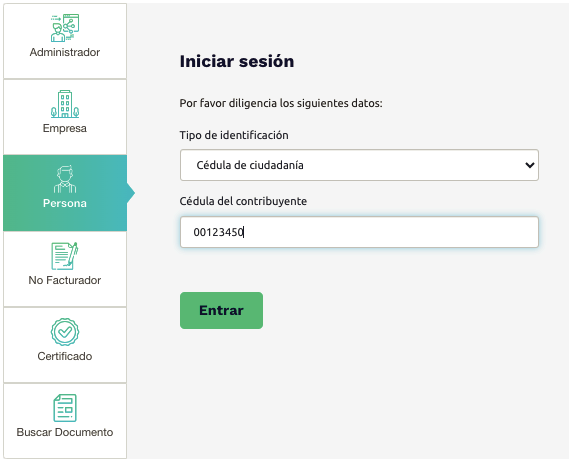
Inicia sesión
En la columna izquierda selecciona "Empresa" o "Persona" según corresponda, e ingresa con tu usuario y contraseña.
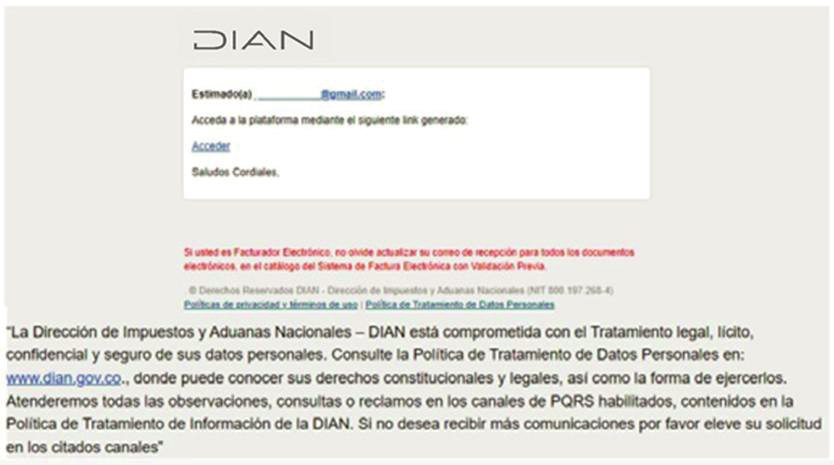
Confirma con el token que llega a tu correo
Una vez te registres, la DIAN envía automáticamente un token al correo electrónico registrado en tu RUT. Abre el correo y haz clic en el botón "Acceder". Si no lo ves, revisa la carpeta de spam.
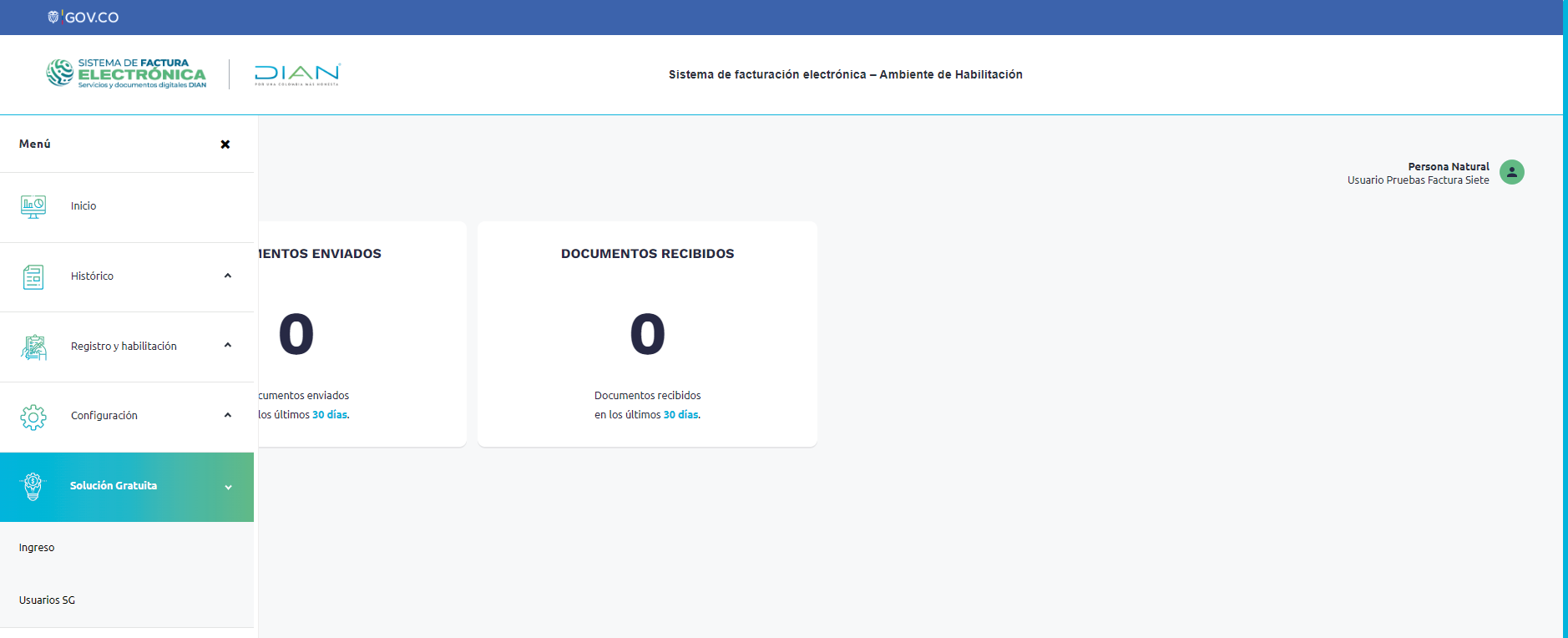
Abre la Solución Gratuita
Dentro del catálogo del Sistema de Factura Electrónica, abre el menú lateral y haz clic en "Solución Gratuita" → "Ingreso".
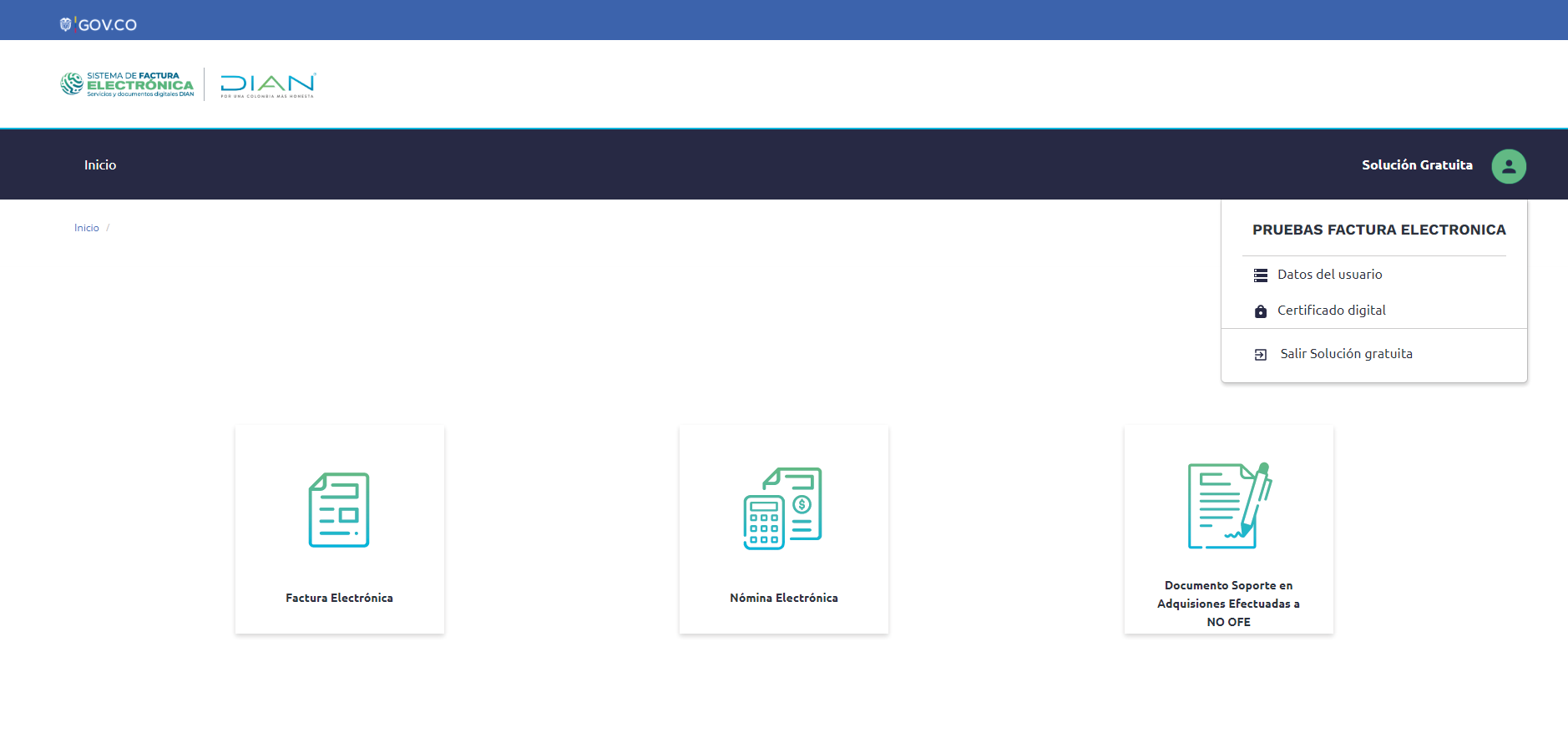
Pide el certificado
Una vez dentro, haz clic arriba a la derecha en "Solución Gratuita" y selecciona "Certificado digital". Verás los tres tipos de documento (Factura Electrónica, Nómina Electrónica y Documento Soporte).
Diligencia el formulario
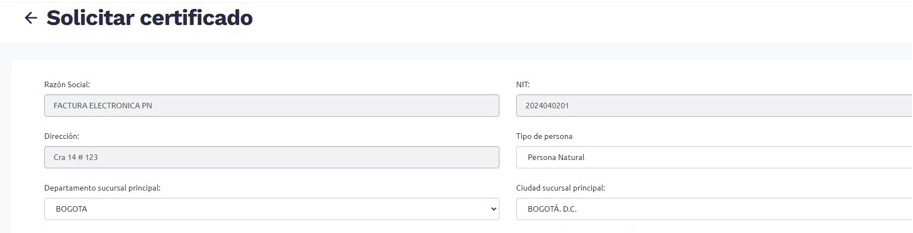
En la pantalla "Solicitar certificado", llena todos los campos (Razón social, NIT, dirección, tipo de persona, departamento, ciudad, etc.) y pulsa el botón "Generar Solicitud" al final.
Confirma que la solicitud quedó radicada
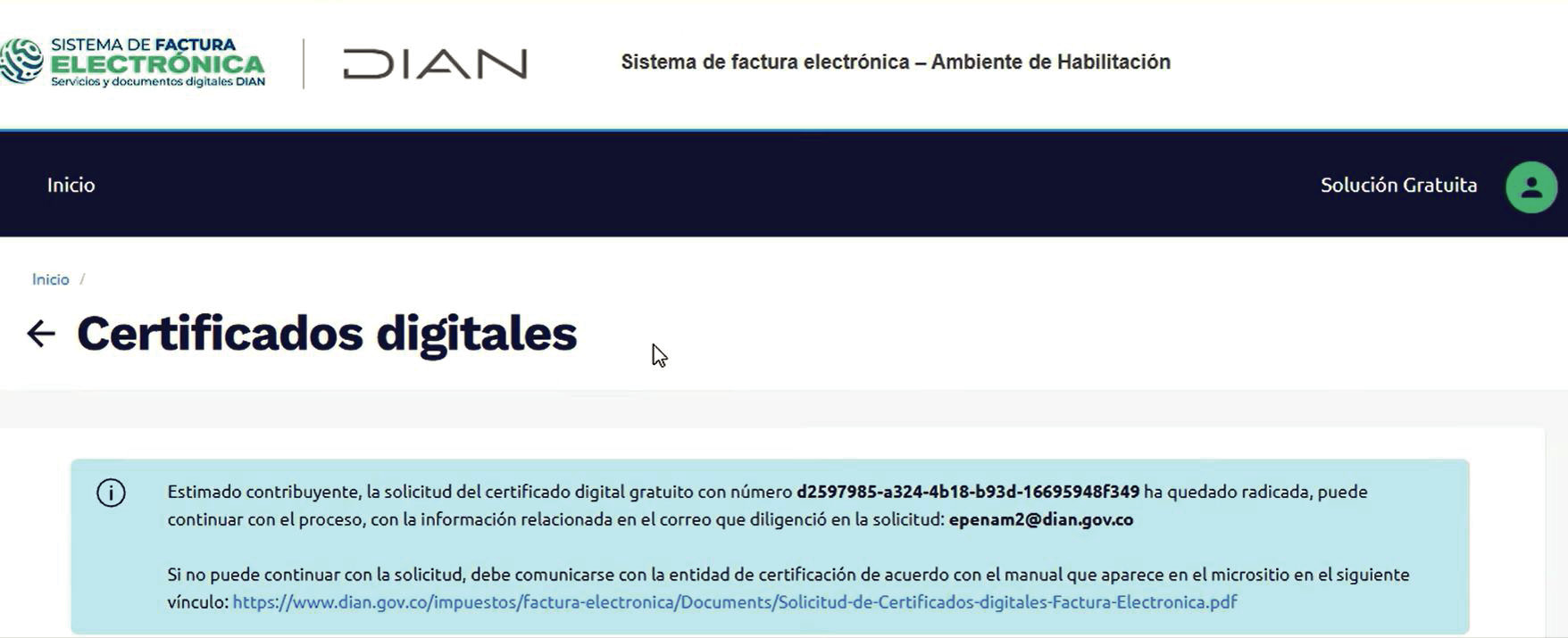
Verás un mensaje azul indicando que la solicitud del certificado digital gratuito quedó radicada, junto con el número de solicitud y el correo electrónico al que llegará el siguiente paso del proceso.
Ojo si manejas varias empresas
Si eres representante legal de varias empresas con el mismo NIT del representante, usa un correo distinto para cada razón social. Si reutilizas el correo, la solicitud se cruza y la entidad certificadora la rechaza.
Activa tu cuenta en GSE
A los pocos minutos te llega un correo desde notificaciones@correogse.com con tu nombre de usuario (tu correo) y un botón "Activar cuenta". Haz clic ahí. Si no lo ves, revisa spam.

Crea una contraseña segura
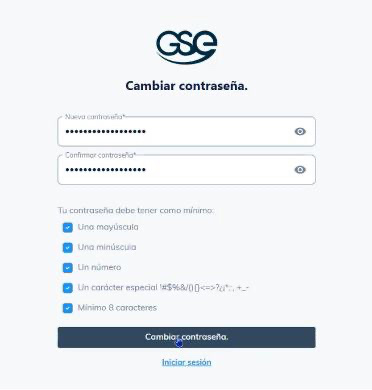
Define una contraseña que cumpla todos estos requisitos:
- Al menos una mayúscula
- Al menos una minúscula
- Al menos un número
- Al menos un carácter especial (! # $ % & / ( ) < = > ? ¡ : ; , + - _)
- Mínimo 8 caracteres
Confirma e inicia sesión
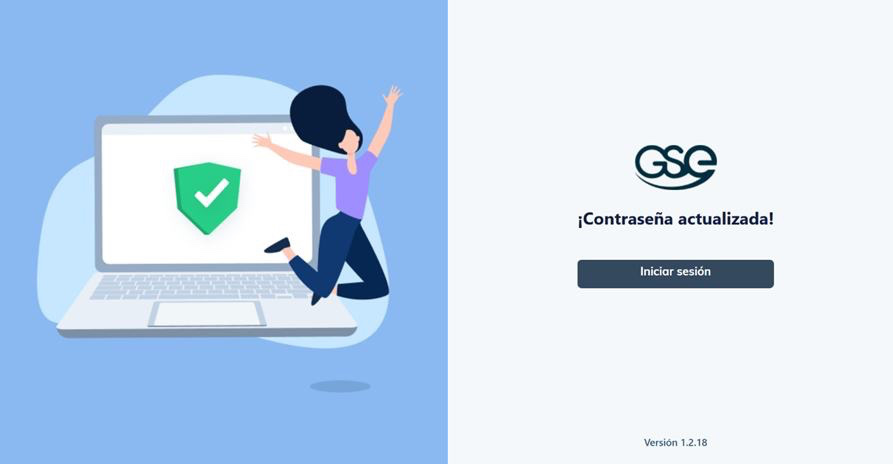
GSE muestra el mensaje "¡Contraseña actualizada!" y te envía un correo de confirmación. Haz clic de nuevo en "Iniciar sesión".
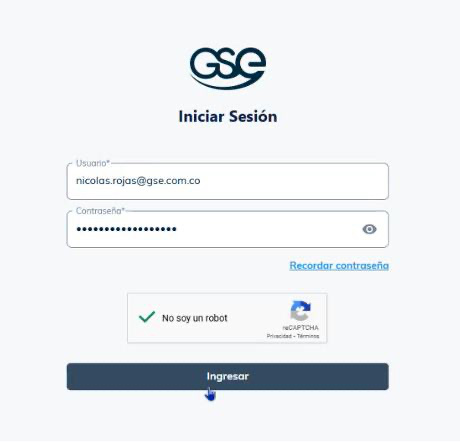
Entra a la plataforma de GSE
Escribe tu usuario (el correo con el que pediste el certificado en la DIAN) y la nueva contraseña. Marca "No soy un robot" y pulsa "Ingresar".
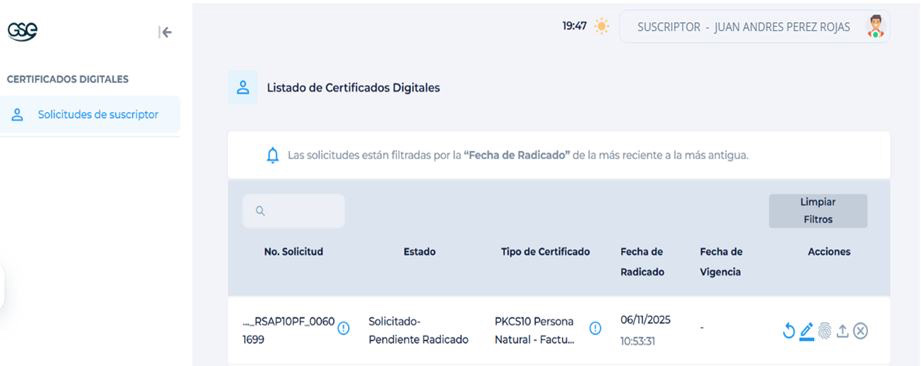
Abre tu solicitud
Verás el Listado de Certificados Digitales con tu solicitud en estado "Solicitado-Pendiente Radicado". Haz clic en el icono del lápiz en la columna "Acciones" para continuar el trámite. Lee la "Información importante" que aparece y pulsa "Continuar".
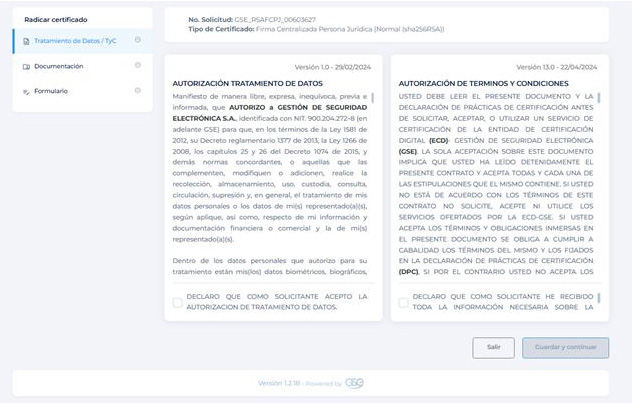
Acepta el tratamiento de datos y los términos
Lee los dos textos (Autorización Tratamiento de Datos y Autorización de Términos y Condiciones), marca las dos casillas "Declaro que..." y haz clic en "Guardar y continuar".
Sube los documentos
Adjunta los documentos requeridos arrastrándolos al recuadro o haciendo clic en "Haz clic para cargarlo", y pulsa "Guardar y continuar". Cuando un archivo queda cargado, el icono de la nube cambia de color. Lo que debes subir según tu tipo de certificado:
- Persona Natural: cédula de ciudadanía ampliada al 150% por ambas caras + RUT vigente con QR, sin claves.
- Persona Jurídica (en formato PDF y con un tamaño menor a 4 MB): cédula del representante legal al 150% por ambas caras + Certificado de existencia y representación legal con vigencia menor a 30 días + RUT jurídico vigente con QR, sin claves.
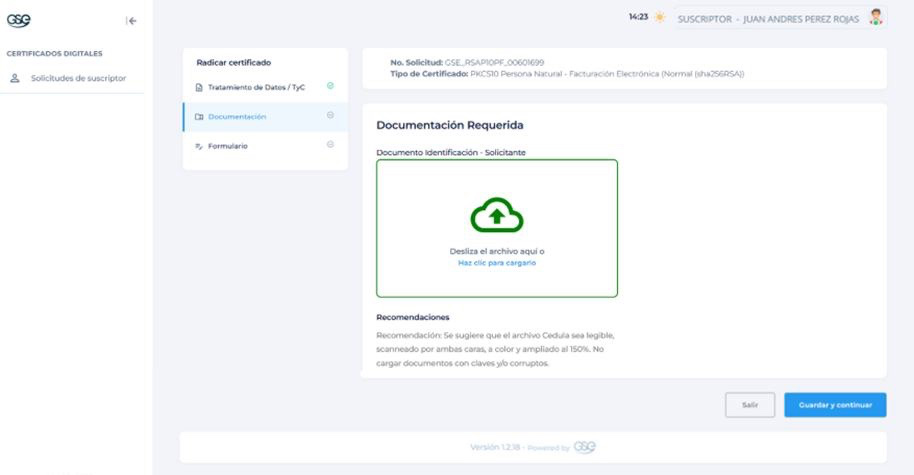
Recomendación de GSE para los archivos
Para que la entidad certificadora no aplace el documento, GSE recomienda que los archivos sean legibles, escaneados por ambas caras, a color y ampliados al 150%. No cargar documentos con claves o corruptos.
Completa los datos del solicitante
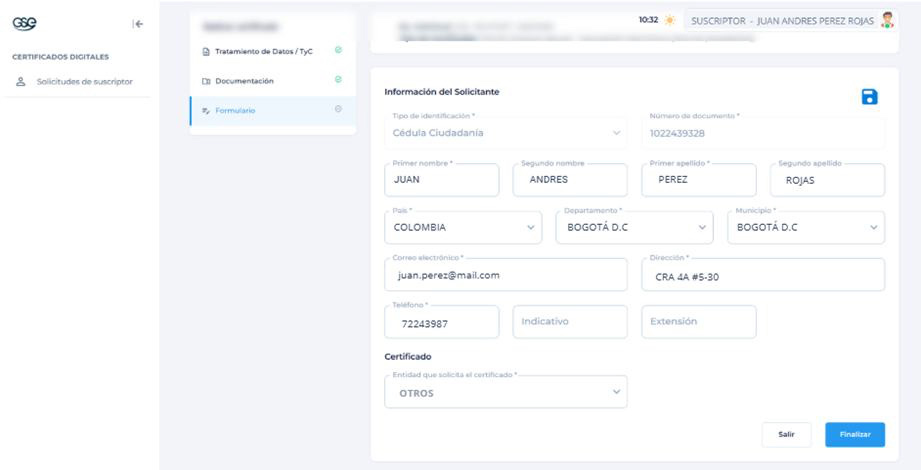
Llena el formulario Información del Solicitante con tus datos personales (o los del representante legal y la empresa, si es persona jurídica). En el campo "Entidad que solicita el certificado" selecciona "OTROS". Haz clic en "Finalizar".
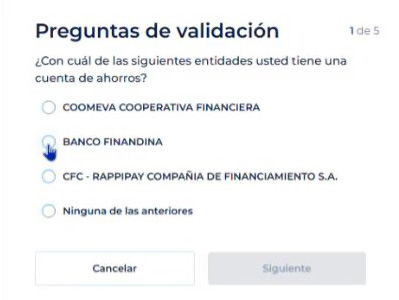
Valida tu identidad con 5 preguntas
GSE te hace 5 preguntas sobre tu historial financiero (entidades con las que tienes cuenta, créditos, etc.). Tienes máximo 3 intentos. Al terminar correctamente verás un mensaje de confirmación.
¿Qué pasa si fallas la validación?
Si la validación de identidad falla, recibirás un correo con la notificación de aplazamiento. Vuelve a entrar a GSE, ubica la solicitud relacionada con tu certificado digital y haz clic en el icono para "Subsanar identidad". Carga el documento que te soliciten en formato PDF, pulsa "Subsanar" y por último "Aceptar" para finalizar.

Espera la verificación
Tu solicitud entra en revisión. La verificación tarda hasta 3 días hábiles. Cuando es aprobada, el certificado aparece automáticamente en el Sistema de Factura Electrónica de la DIAN y tiene una vigencia de 2 años.
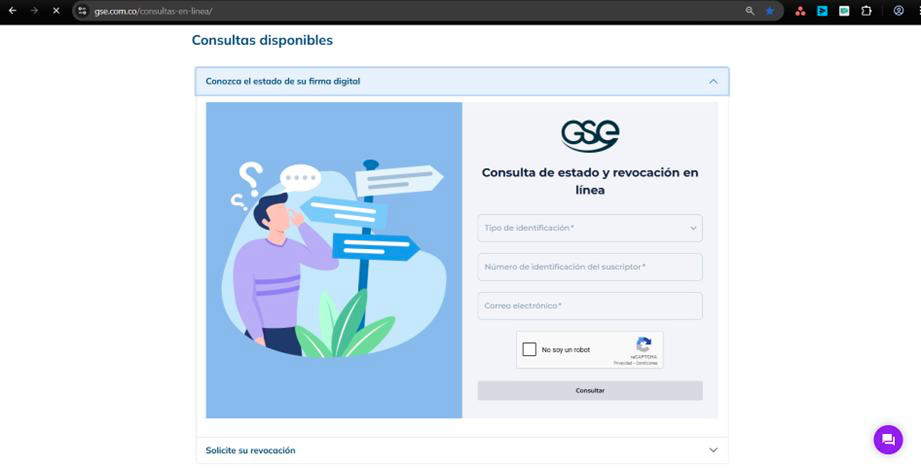
Consulta el estado de tu certificado
Entra a gse.com.co/consultas-en-linea, selecciona tu tipo de identificación y escribe:
- Número de identificación del suscriptor: el mismo registrado en la DIAN.
- Correo electrónico: el mismo con el que pediste el certificado.
Canales oficiales de GSE
- Correo: mesa.servicios@gse.com.co
- Chat web: https://gse.com.co
- WhatsApp: +57 323 231 3938
- Soporte técnico: (601) 405 0082
Dudas frecuentes
Preguntas que aparecen al pedir el certificado
Es gratuito. La DIAN lo emite a través de la entidad certificadora GSE sin costo para personas naturales y jurídicas que estén obligadas o decidan facturar electrónicamente.
El diligenciamiento toma entre 20 y 30 minutos si tienes los documentos listos. La verificación de GSE puede tardar hasta 3 días hábiles antes de que el certificado quede activo.
Una vez aprobado, el certificado tiene una vigencia de 2 años. Antes de que venza debes pedir uno nuevo siguiendo el mismo proceso.
Te llega un correo explicando el motivo (documento ilegible, vencido, con clave, etc.). Entra a GSE, busca tu solicitud y carga de nuevo el archivo correcto en PDF desde el icono de subsanar.
Sí. Si el rechazo es definitivo, te llega un correo con el motivo y debes empezar el proceso desde el paso 1 en la DIAN.
Sí, sin ningún problema. Tramitar la Solución Gratuita de la DIAN es independiente del proveedor o software que uses. Tu proveedor actual seguirá funcionando exactamente igual; el certificado solo te da la firma digital que necesitas para operar en el Sistema de Factura Electrónica.
Sí. SisteAcuse usa tu certificado digital de la DIAN para causar los eventos RADIAN (acuse de recibo, recibo del bien y aceptación expresa) en tu nombre. Lo cargas una sola vez al registrarte; lo guardamos cifrado en nuestra base de datos, con cumplimiento de Habeas Data y registro de auditoría de cada uso.
Después del certificado
Automatiza los eventos RADIAN con SisteAcuse
Con tu certificado activo, SisteAcuse procesa los tres eventos RADIAN — acuse de recibo, recibo del bien y aceptación expresa — de forma masiva y en minutos.