¿Por qué una factura no me deja hacer el acuse?
Casi siempre porque es de contado: los eventos RADIAN son para facturas a crédito, y las de contado salen con un guion.
Ayuda: Eventos RADIAN en SisteAcuse
Respuesta corta: en SisteAcuse sincronizas las facturas recibidas desde la DIAN, marcas las que quieres y presionas Acuse, Recibo o Aceptación. Los eventos van encadenados: Aceptación envía también el acuse de recibo (030) y el recibo del bien o servicio (032) que falten, y luego la aceptación expresa (033). Las facturas de contado no admiten eventos y quedan por fuera solas.
Actualizado el por Joshua Montclair, fundador de SisteAcuse.
Los mismos pasos, con datos de ejemplo. Si prefieres leer, sigue con la guía de abajo.

Así haces los eventos RADIAN de varias facturas a la vez en SisteAcuse.
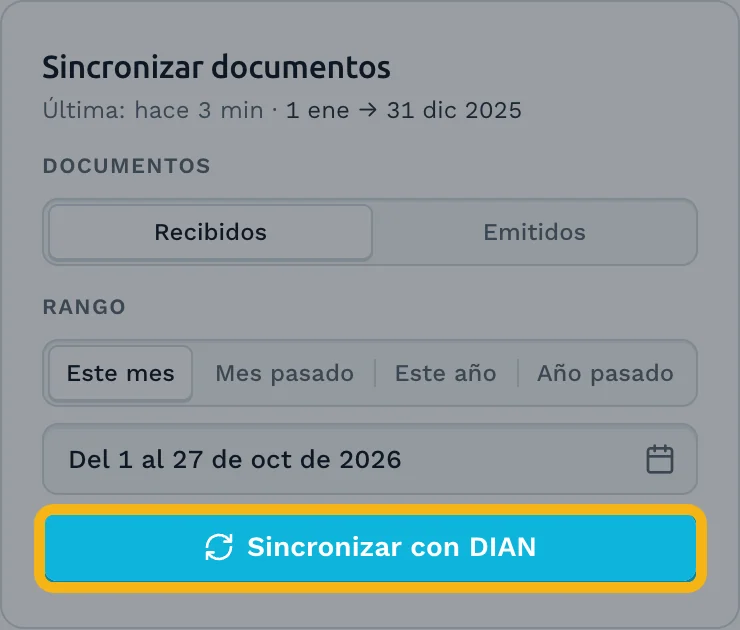
En el Panel, deja marcado Recibidos, elige el rango de fechas y presiona Sincronizar con DIAN.
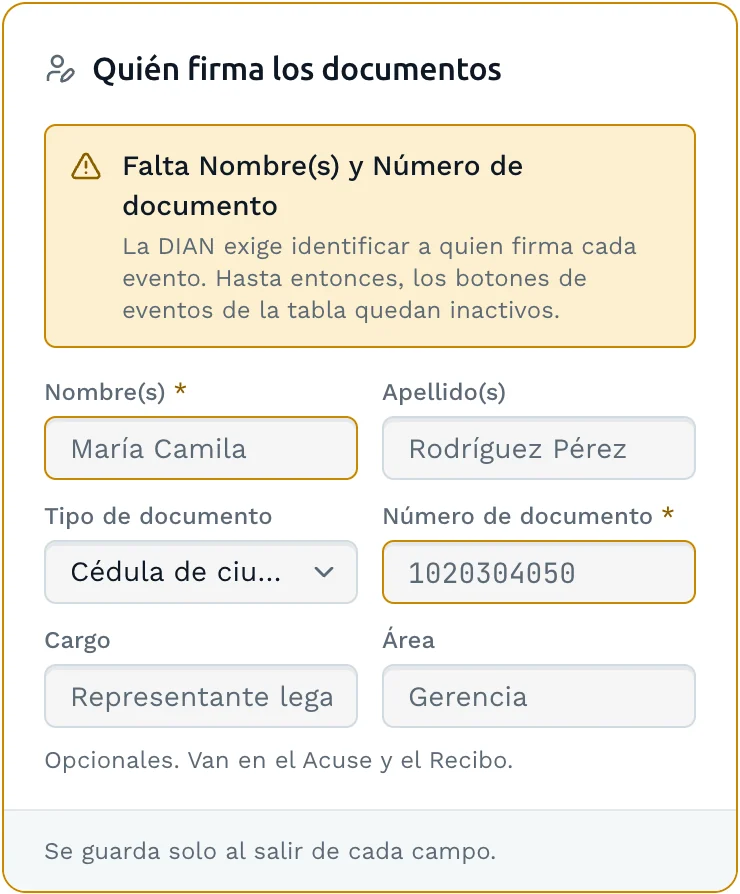
La primera vez, llena quién firma: el nombre y el número de documento. Queda guardado para esa empresa.
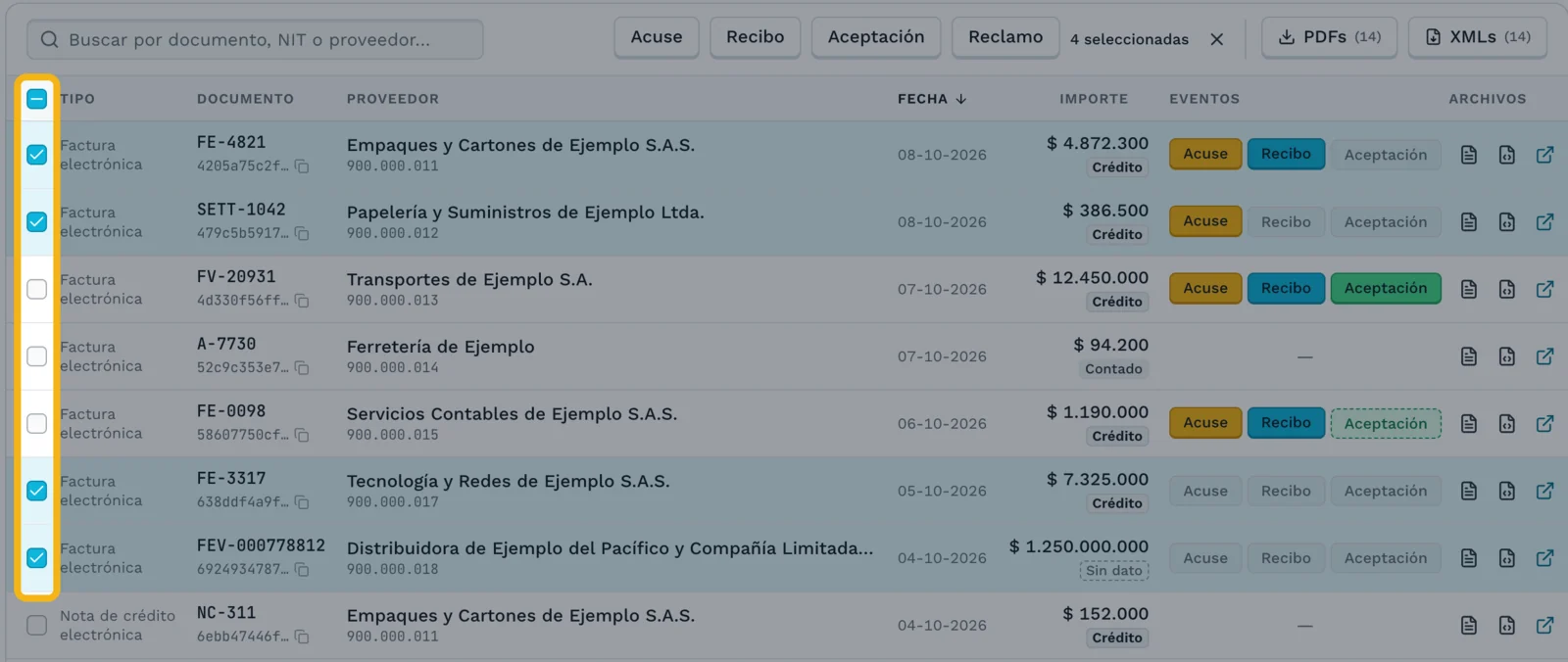
Cuando termine, marca las facturas que quieres. Con la casilla del encabezado las eliges todas.
Presiona el evento. Aceptación envía también el acuse y el recibo que falten, en orden.
Listo: cada evento se pinta de su color. Las facturas de contado quedan por fuera solas.
Ojo: un evento enviado no se puede deshacer. Si tienes dudas con una factura, envía solo el Recibo.
Encuentra la guía completa en el centro de ayuda de sisteacuse.com.
Con más detalle, y con los reportes y la auditoría en Excel: «Acuses RADIAN en bloque» (10 min).
Seis pasos desde el Panel. El de quién firma solo se hace la primera vez.
En el Panel, busca la tarjeta Sincronizar documentos. Deja marcado Recibidos, elige el rango (por ejemplo, Este mes) y presiona Sincronizar con DIAN.
La DIAN exige identificar a la persona que firma cada evento. En la tarjeta Quién firma los documentos llena Nombre(s) y Número de documento; el cargo y el área son opcionales. Se guarda solo al salir de cada campo y queda listo para esa empresa.
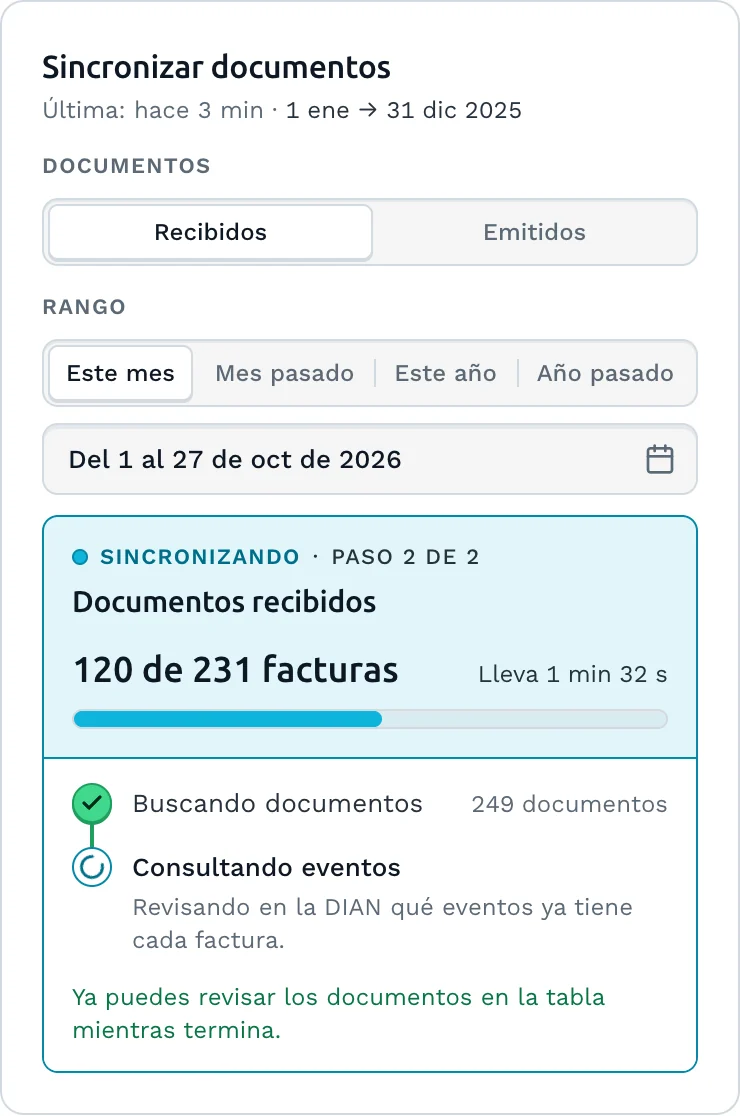
SisteAcuse busca tus documentos en la DIAN y después revisa qué eventos tiene ya cada factura. Puedes ir mirando la tabla mientras tanto. Cuando la tarjeta diga Completada, la tabla está al día.
Marca la casilla de cada factura que quieras. Para elegirlas todas, usa la casilla del encabezado: marca solo las que tienen eventos pendientes. Arriba verás cuántas llevas, por ejemplo 4 seleccionadas.
Presiona el botón del evento que quieres enviar. Los eventos van encadenados: cada botón envía también los anteriores que falten, en orden.
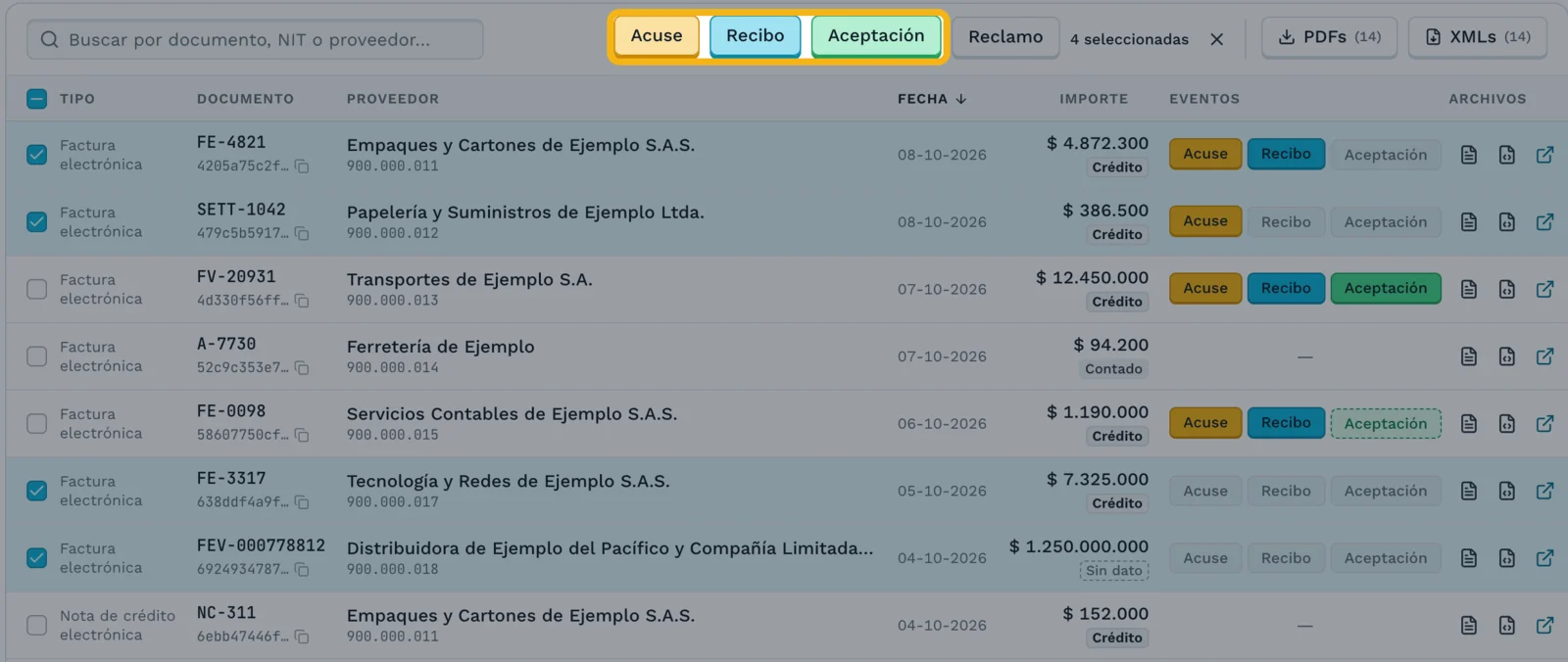
Cada evento enviado se pinta de su color en la columna Eventos. Al terminar aparece un aviso con lo que se envió; si alguno no salió, te dice cuántos y por qué, y su tecla se queda en gris para que lo intentes de nuevo.
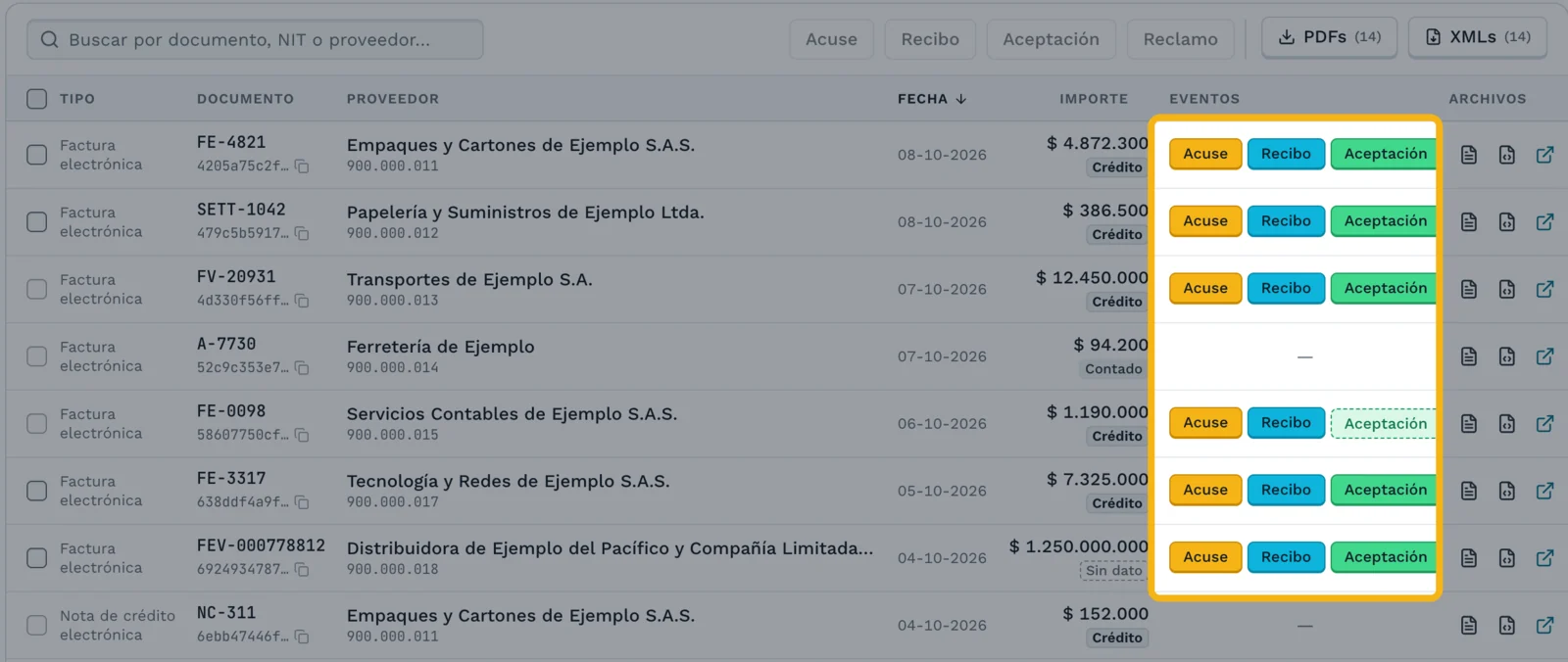
Así se ve el estado de cada evento en la tabla de facturas.
Casi siempre porque es de contado: los eventos RADIAN son para facturas a crédito, y las de contado salen con un guion.
No. SisteAcuse le pregunta a la DIAN qué eventos tiene cada factura y solo envía los que faltan.
Seleccionas la factura, presionas Reclamo y eliges la causal. Va dentro de los 3 días hábiles y no se puede deshacer.
No. El AutoAcuse corre a la hora que elijas para cada empresa y envía los eventos de las facturas que cumplen tus reglas.
Soporte te responde por WhatsApp. Si todavía no tienes SisteAcuse, pruébalo 7 días gratis con tus facturas.
¿Comparando herramientas? Acuse de recibo masivo · Qué son los eventos RADIAN · Glosario RADIAN · Certificado digital DIAN gratis · Hablar con soporte